
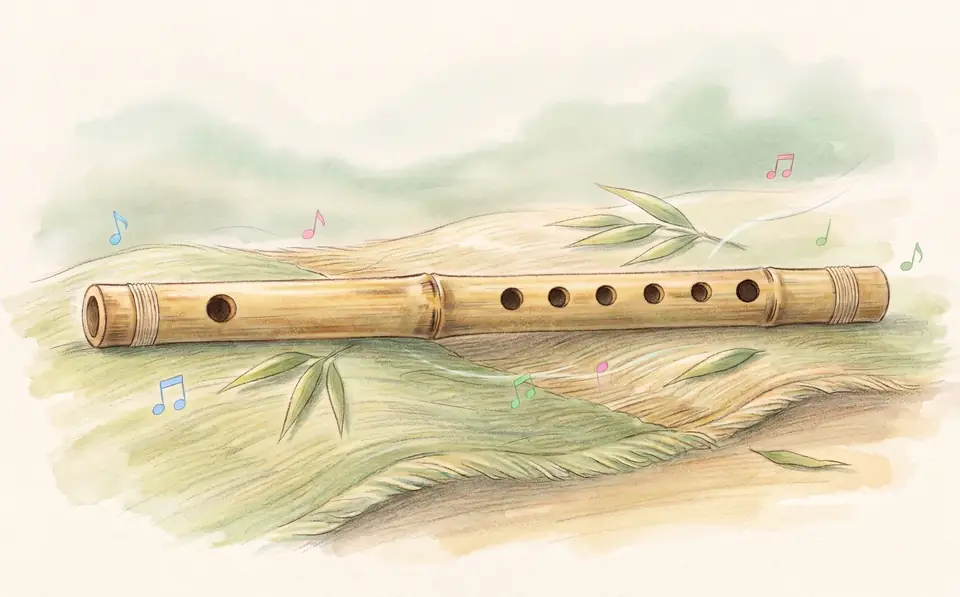
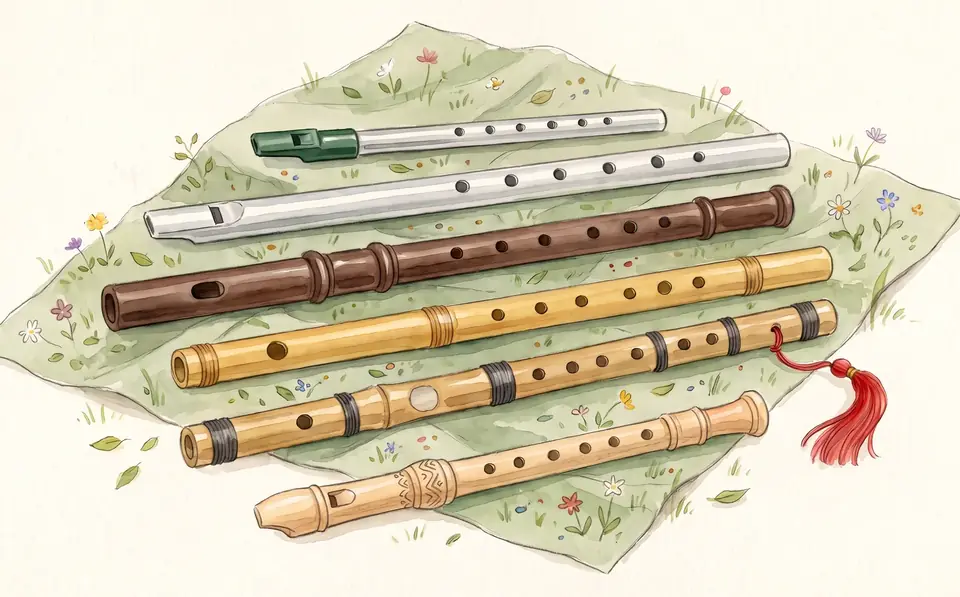
Віртуальна бансурі
Грай так, як на справжньому: твої пальці закривають отвори, і коли вони утворюють справжню аплікатуру, звучить її нота. Якщо твій пристрій підтримує це, це віртуальний 3D-плеєр: дві руки грають кожну ноту, тож видно кожну аплікатуру й те, як тримати інструмент.
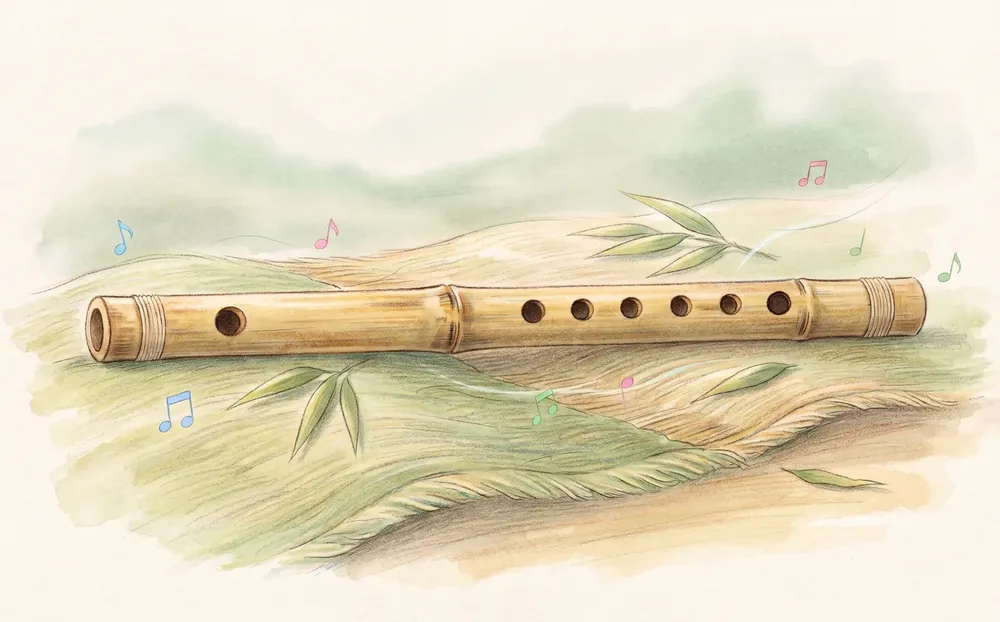
Твоя клавіатура може зупинятися на 6 клавішах одночасно. Увімкни «Натиснути, щоб закрити», щоб закрити більше отворів.
Як грати
- Поклади пальці на клавіші, як на інструмент: ліву руку на S D F, праву на J K L.
- Тримай клавіші натиснутими, щоб закрити отвори. Коли отвори утворюють справжню ноту, вона звучить і світиться: так пальці вчать справжню аплікатуру, готові до справжнього інструмента.
- Почни з усіх закритих отворів — це найнижча нота, а потім піднімай по одному пальцю знизу, щоб підніматися гамою вгору.
- Для високих нот тримай також Shift, ніби дмухаєш трохи сильніше. G або H грає з усіма відкритими отворами.
- На телефоні або планшеті торкайся отворів, стількома пальцями, скільки потрібно. Коли отвори утворюють справжню ноту, вона звучить і світиться: так пальці вчать справжню аплікатуру, готові до справжнього інструмента.
Грай на контролері Nintendo Switch
На віртуальних інструментах можна грати геймпадом, наприклад контролером Pro Controller для Nintendo Switch або парою Joy-Con, на комп'ютері, планшеті чи телефоні. Хрестовина — твоя ліва рука, чотири кнопки — права, плечові кнопки — великі пальці: затискай кнопки так, як закривав би отвори, і нота звучить. Правий курок дме трохи сильніше, лівий відкриває всі отвори.
На комп'ютері (Chrome або Edge)
- Pro Controller кабелем: під'єднай контролер до комп'ютера кабелем USB-C.
- Pro Controller через Bluetooth: затисни маленьку кнопку Sync угорі контролера, доки не заблимають зелені вогники, потім відкрий налаштування Bluetooth на комп'ютері й вибери Pro Controller.
- Joy-Con (лише Bluetooth): затисни маленьку кнопку Sync на внутрішній рейці кожного Joy-Con, доки його вогники не заблимають, потім під'єднай Joy-Con (L) і Joy-Con (R) у налаштуваннях Bluetooth. Браузер сам об'єднає їх в один контролер: більше нічого встановлювати не треба.
На телефоні чи планшеті
- iPhone або iPad (iOS 16 або новіша): затисни кнопку Sync на Pro Controller, доки вогники не заблимають, потім відкрий Параметри, далі Bluetooth, і торкнися Pro Controller.
- Android (10 або новіша): затисни кнопку Sync на Pro Controller, доки вогники не заблимають, потім відкрий налаштування Bluetooth, вибери «Під'єднати новий пристрій» і Pro Controller.
Потім натисни будь-яку кнопку на контролері: щойно сторінка його побачить, клавіші покажуть його кнопки.
Nintendo Switch, Joy-Con і Pro Controller — товарні знаки Nintendo. Ми не пов'язані з Nintendo.
Найчастіше помиляються між двома нотами, коли змінюються відразу кілька пальців. Торкнися переходу: він звучить туди й назад, повільно, щоб було видно кожен палець.
Звук створюється у твоєму браузері: близький до справжнього інструмента, але не такий самий.
Як тримати бансурі, в 3D
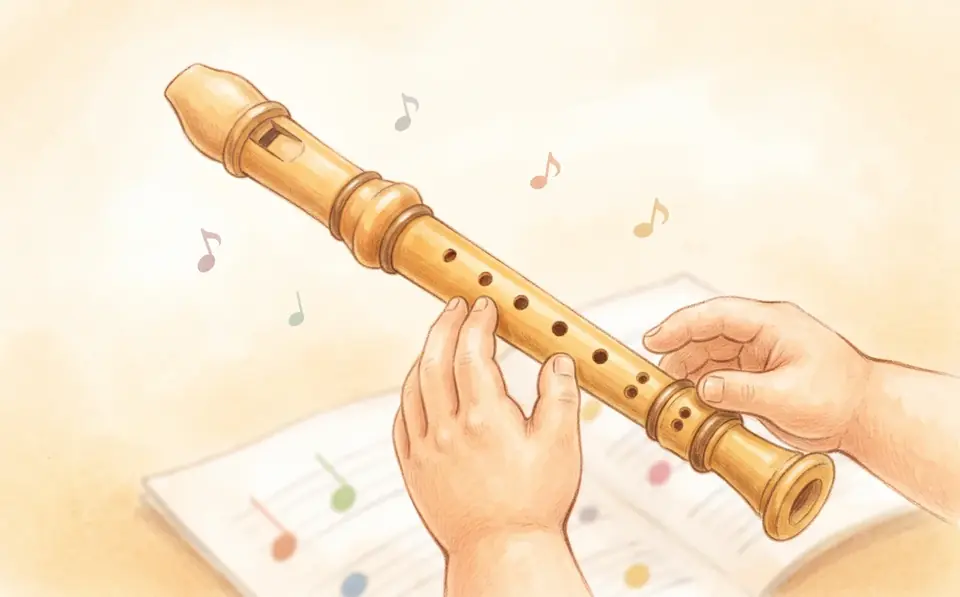
- Тримай її праворуч, отвір для вдування біля губ: ліва рука, ближча до рота, закриває перші три отвори, права рука — наступні три.
- Закривай отвори пласкими подушечками розслаблених пальців, а не кінчиками: так її тримає багато видатних музикантів.
- Великі пальці відпочивають знизу й разом із підборіддям тримають флейту непорушно.
Повертай 3D-руки круглими кнопками: спереду, ззаду (де великі пальці), згори й знизу.