
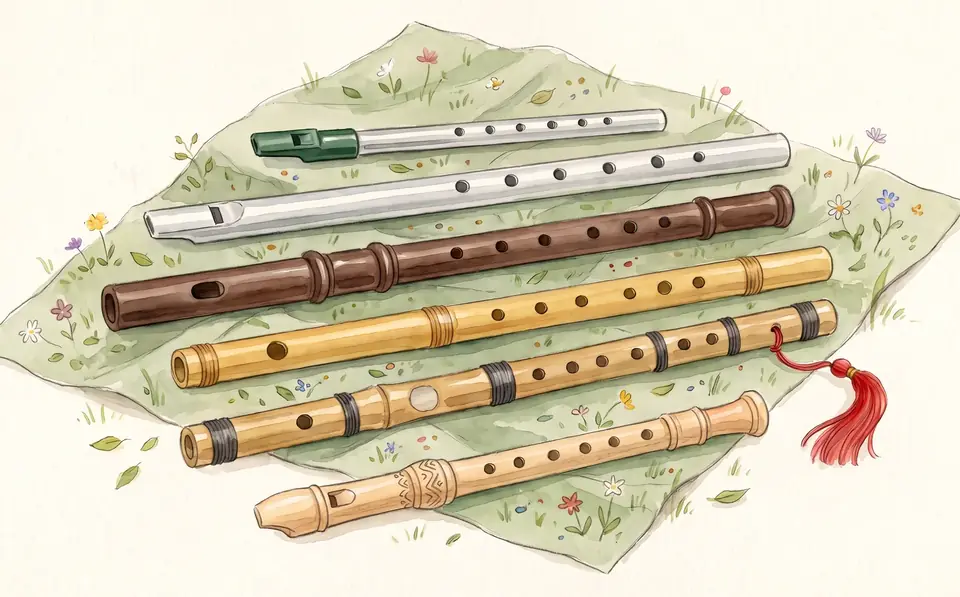
虛擬低音哨笛
像真樂器一樣演奏:手指按住孔,按出真實的指法時,它的音就會響起。 如果你的裝置能顯示,它就是一個3D虛擬演奏器:兩隻手吹出每一個音,讓你看清每個指法和拿樂器的方法。
左手
右手
你的鍵盤可能最多同時辨識6個鍵。打開「點按蓋孔」,就能按住更多孔。
怎麼演奏
- 像拿著樂器一樣把手指放在鍵上:左手放在S D F,右手放在J K L。
- 按住鍵就是按住孔。按出真實的音時,它會響起並亮起來:手指就這樣學會真實的指法,拿起真樂器也能用。
- 把所有孔都按住就是最低的音,然後從下面開始一根一根抬起手指,就能順著音階往上走。
- 高音要同時按住Shift,就像吹得稍微用力一點。G或H是所有孔都打開的音。
- 在手機或平板上,直接按孔,可以幾根手指同時按。按出真實的音時,它會響起並亮起來:手指就這樣學會真實的指法,拿起真樂器也能用。
用 Nintendo Switch 控制器演奏
虛擬樂器可以用遊戲手把演奏,例如 Nintendo Switch 的 Pro 控制器或一對 Joy-Con,在電腦、平板或手機上都可以。十字鍵是你的左手,四個按鈕是你的右手,肩鍵是你的拇指:像按住音孔一樣按住按鈕,音就響起來。右扳機吹得稍微用力一點;左扳機打開所有音孔。
在電腦上(Chrome 或 Edge)
- Pro 控制器,有線:用 USB-C 線把控制器連到電腦。
- Pro 控制器,藍牙:按住控制器頂部的小同步按鈕,直到綠燈閃爍,然後打開電腦的藍牙設定,選擇 Pro Controller。
- Joy-Con(只能用藍牙):按住每個 Joy-Con 內側滑軌上的小同步按鈕,直到燈閃爍,然後在藍牙設定中配對 Joy-Con (L) 和 Joy-Con (R)。瀏覽器會自動把兩個合成一個控制器:不必再安裝其他東西。
在手機或平板上
- iPhone 或 iPad(iOS 16 或更新):按住 Pro 控制器的同步按鈕,直到燈閃爍,然後打開「設定」,再打開「藍牙」,點一下 Pro Controller。
- Android(10 或更新):按住 Pro 控制器的同步按鈕,直到燈閃爍,然後打開藍牙設定,選擇「配對新裝置」,再選 Pro Controller。
接著按控制器上的任何按鈕:頁面一認出控制器,按鍵上就會顯示它的按鈕。
Nintendo Switch、Joy-Con 和 Pro Controller 是任天堂的商標。我們與任天堂沒有關係。
慢慢練習難的換指
大多數失誤發生在兩個音之間、幾根手指同時變化的時候。點一個換指:它會慢慢地來回演奏,讓你看清每根手指。
聲音是在你的瀏覽器裡合成的:接近真樂器,但不完全一樣。
有一支真的嗎?免費課程會聽你吹、看你吹,一個音一個音地教。
開始怎樣拿低音哨笛(3D)
- 上面的左手按靠近吹嘴的三個孔,右手按下面的三個孔。
- 拇指在背後托住哨笛,小指不按孔。
- 用指腹平放、放鬆地按孔,不用用力也能把孔蓋緊。
用圓形按鈕轉動3D雙手:從正面、從背面(拇指所在的一面)、從上面、從下面看。