
バーチャル・ソピルカ
本物と同じように演奏します。指で穴をふさぎ、本当の運指になると、その音が鳴ります。 お使いの端末で表示できる場合は、3Dのバーチャルプレーヤーになります。二つの手が一音ずつ吹くので、運指と楽器の持ちかたが見えます。
左手
右手
キーボードによっては同時に6つのキーまでしか反応しないことがあります。「タップでふさぐ」をオンにすると、もっと多くの穴をふさげます。
演奏のしかた
- 楽器を持つときと同じように、指をキーに置きます。左手はS D F、右手はJ K L。
- キーを押したままにすると、穴がふさがります。本当の音になると、鳴って光ります。指が本当の運指をおぼえて、本物の楽器にそのまま使えます。
- いちばん低い音は全部の穴をふさぎます。そこから下の指を一本ずつはなしていくと、音階が上がっていきます。
- 高い音はShiftも押したまま。少し強く吹くときと同じです。GかHで、穴を全部あけた音。
- スマホやタブレットでは、穴にさわります。何本の指でも同時に使えます。本当の音になると、鳴って光ります。指が本当の運指をおぼえて、本物の楽器にそのまま使えます。
Nintendo Switchのコントローラーで演奏
バーチャル楽器は、Nintendo SwitchのProコントローラーやJoy-Con(左右ペア)などのゲームコントローラーで、パソコン、タブレット、スマホで演奏できます。十字ボタンが左手、4つのボタンが右手、L・Rボタンが親指です。穴をふさぐようにボタンを押さえると、音が鳴ります。右のトリガーは少し強く吹き、左のトリガーはすべての穴をあけます。
パソコンで(ChromeまたはEdge)
- Proコントローラー(有線):USB-Cケーブルでコントローラーとパソコンをつなぎます。
- Proコントローラー(Bluetooth):コントローラー上部の小さなシンクロボタンを、緑のランプが点滅するまで押し続けます。それからパソコンのBluetooth設定を開いて「Pro Controller」を選びます。
- Joy-Con(Bluetoothのみ):それぞれのJoy-Conのレール側にある小さなシンクロボタンを、ランプが点滅するまで押し続けます。それからBluetooth設定で「Joy-Con (L)」と「Joy-Con (R)」の両方をペアリングします。ブラウザーが2本を自動で1つのコントローラーにまとめるので、ほかに何もインストールする必要はありません。
スマホやタブレットで
- iPhoneまたはiPad(iOS 16以降):Proコントローラーのシンクロボタンをランプが点滅するまで押し続け、「設定」から「Bluetooth」を開いて「Pro Controller」をタップします。
- Android(10以降):Proコントローラーのシンクロボタンをランプが点滅するまで押し続け、Bluetooth設定を開いて「新しいデバイスとペア設定」を選び、「Pro Controller」を選びます。
それからコントローラーのボタンをどれか押してください。ページがコントローラーを見つけると、キーにそのボタンが表示されます。
Nintendo Switch、Joy-Con、Pro Controllerは任天堂の商標です。私たちは任天堂とは関係ありません。
むずかしい指の動きを、ゆっくり練習
つまずきの多くは、いくつもの指がいっしょに変わる二つの音のあいだで起こります。動きをタップすると、ゆっくり行ったり来たりするので、指を一本ずつ見られます。
音はブラウザの中で作られています。本物の楽器に近いですが、同じではありません。
本物を持っていますか?無料のレッスンが、あなたの演奏を聴いて、見て、一音ずつ教えます。
はじめるソピルカの持ちかた(3D)
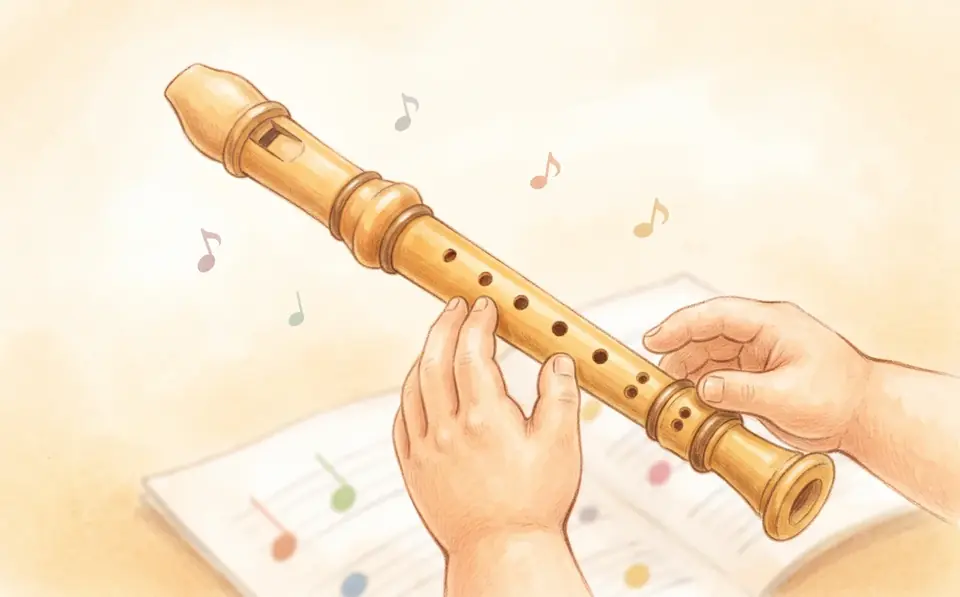
- 上の左手で吹き口に近い三つの穴を、右手でその下の三つをふさぎます。
- 親指はうしろで笛を支え、小指は穴にかけません。
- 指のはらを平らに、力を抜いて穴に当てると、押さえつけなくても穴がふさがります。
丸いボタンで3Dの手を回せます:前から、うしろから(親指のあるほう)、上から、下から。